
Télécharger Auto Clicker – Outil de clic automatique gratuit et sécurisé pour Windows & macOS
Aperçu – Qu’est-ce que Auto Clicker et qui en a besoin ?
Auto Clicker par MurGaa est une application légère, en version d’essai, qui automatise les clics de souris et de clavier sur Windows 10/11 et macOS 12+. Conçue pour les joueurs, les testeurs et les passionnés de productivité, le logiciel vous permet de définir des intervalles de clic précis, le nombre de clics et des déclencheurs de raccourcis clavier sans jamais toucher un bouton physique. L’essai gratuit vous donne un aperçu de l’ensemble des fonctionnalités pendant une période limitée, après quoi un achat unique débloque une utilisation illimitée.
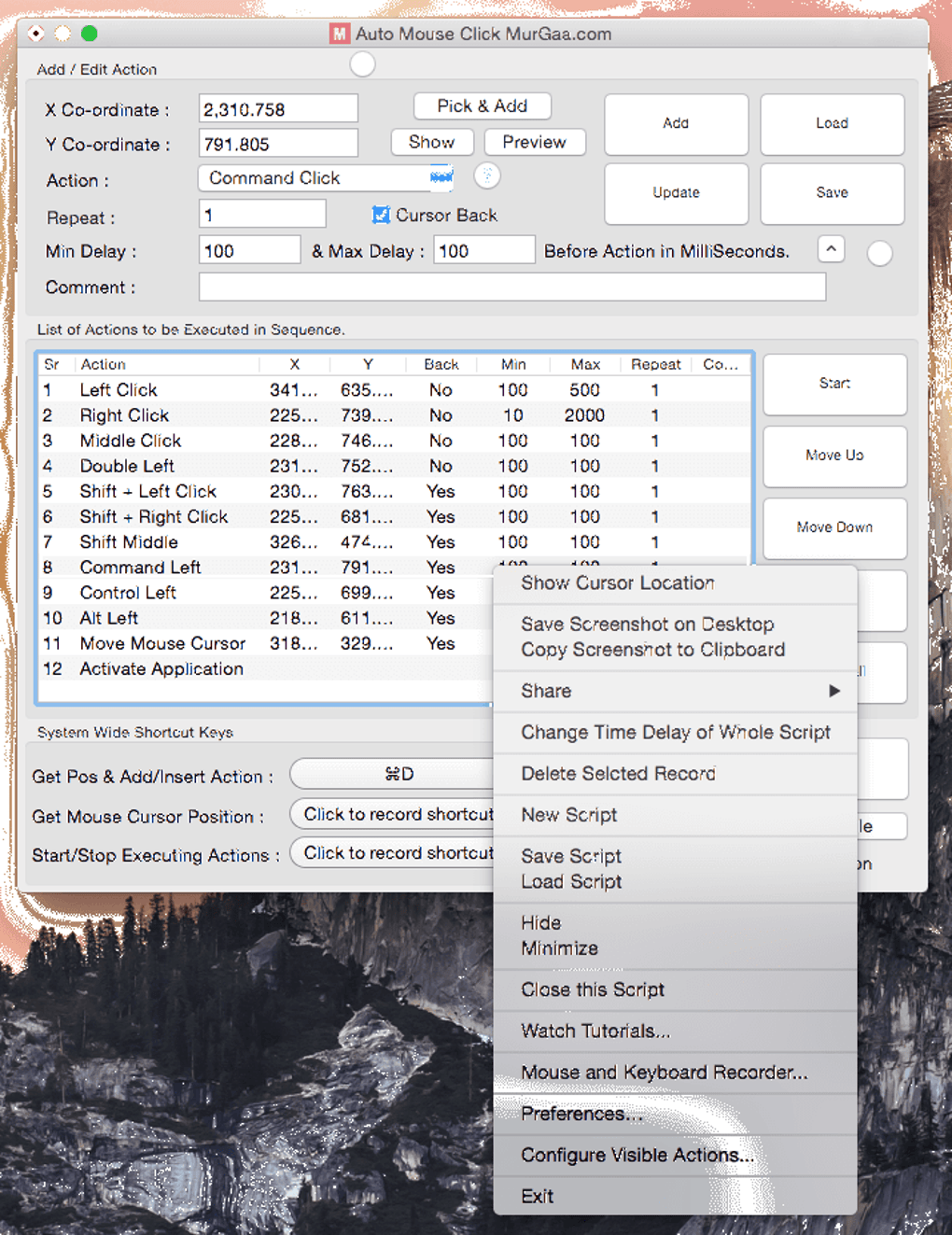
Ce qui distingue cet Auto Clicker des dizaines d’alternatives — telles que GS Auto Clicker, iMouseTrick ou OP Auto Clicker —, c’est son interface à double panneau qui sépare les actions de souris (Clicker 1) des actions combinées souris‑et‑clavier (Clicker 2). Cette conception vous permet de créer des séquences d’automatisation complexes, comme maintenir une touche enfoncée tout en cliquant de façon répétée sur un point de l’écran. L’outil inclut également des options de retour sonore, des affectations de raccourcis personnalisables et la possibilité de fonctionner en arrière‑plan de façon silencieuse, ce qui le rend adapté aux sessions de jeu occasionnelles comme aux tests logiciels rigoureux.
Des préoccupations de sécurité surgissent souvent parce que le programme nécessite l’autorisation de surveiller les frappes clavier et les événements de souris à l’échelle du système. MurGaa répond à cela en invitant les utilisateurs macOS à accorder l’accès via les paramètres Security & Privacy et en fournissant une politique de confidentialité claire décrivant le traitement des données. Bien que le logiciel ne soit pas un virus, les utilisateurs doivent toujours le télécharger depuis le site officiel et vérifier la signature numérique pour garder leurs systèmes en sécurité.
En bref, Auto Clicker offre une solution robuste et hautement personnalisable pour quiconque a besoin de clics répétitifs — que vous soyez en train de grinder dans un MMO, d’automatiser une saisie de données récurrente ou de tester des éléments d’interface. Son essai gratuit vous permet d’explorer chaque fonction avant de vous engager, et son support multiplateforme garantit que vous pouvez utiliser le même outil sur les PC Windows et les Macs Apple.
Fonctionnalités & Installation – Prise en main d’Auto Clicker
Fonctionnalités clés
- Panneaux de clic doubles (souris‑seulement et souris‑plus‑clavier) pour une automatisation complexe.
- Nombre de clics illimité ou nombre fixe de clics (y compris le mode infini).
- Paramètres de délai en secondes et millisecondes pour un timing précis.
- Raccourcis personnalisables : barre d’espace, boutons de volume, molette de défilement ou toute touche du clavier.
- Bibliothèque de retours sonores (Basso, funk, morse, ping, etc.) avec option muet.
- Fonctionnement en arrière‑plan avec « Minimize on Start Clicking » pour garder l’interface hors du chemin.
- Faible utilisation du CPU – fonctionne sans problème sur du matériel ancien.
- Essai gratuit avec accès complet aux fonctionnalités ; achat unique débloque une utilisation illimitée.
Guide d’installation étape par étape
L’installation d’Auto Clicker est simple sur Windows et macOS. Suivez ces étapes pour mettre le logiciel en marche rapidement :
- Téléchargez le programme d’installation depuis le site officiel de MurGaa. Choisissez la version Windows 64‑bit ou macOS 64‑bit selon votre système d’exploitation.
- Exécutez le programme d’installation. Sous Windows, double‑cliquez le fichier
.exeet suivez les instructions de l’assistant. Sous macOS, ouvrez le.dmg, faites glisser l’icône Auto Clicker dans votre dossier Applications, et confirmez les éventuels avertissements de sécurité. - Accordez les autorisations système. macOS vous demandera d’autoriser l’application à surveiller les frappes clavier. Ouvrez System Preferences → Security & Privacy → Privacy → Accessibility et cochez la case à côté de « Auto Clicker by MurGaa.com ». Vous devrez peut‑être cliquer sur l’icône de verrouillage et saisir votre mot de passe administrateur.
- Lancez le programme. Après l’installation, ouvrez Auto Clicker. Le premier lancement peut afficher une petite fenêtre de tutoriel ; vous pouvez la fermer ou explorer le bouton « Tutorial » pour des instructions détaillées.
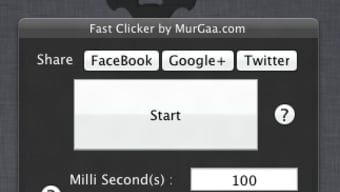
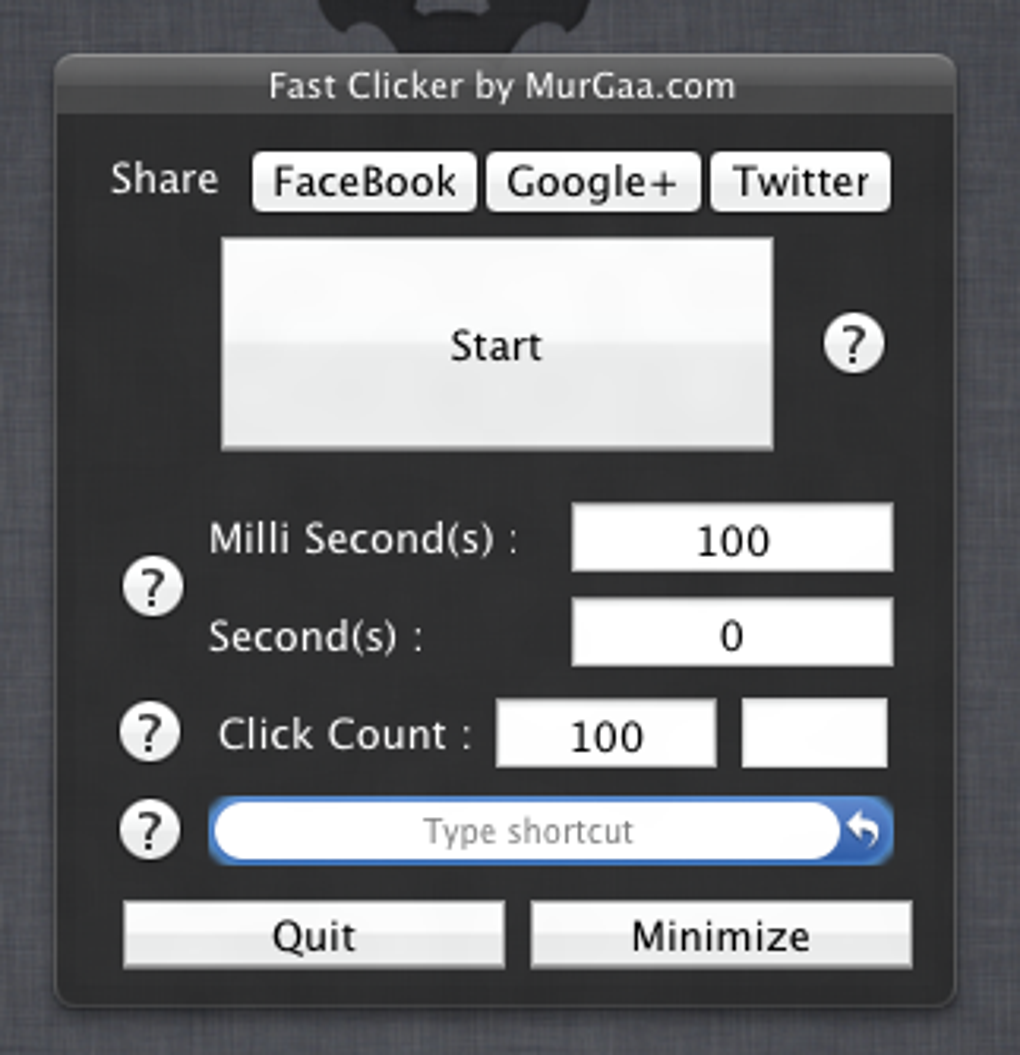
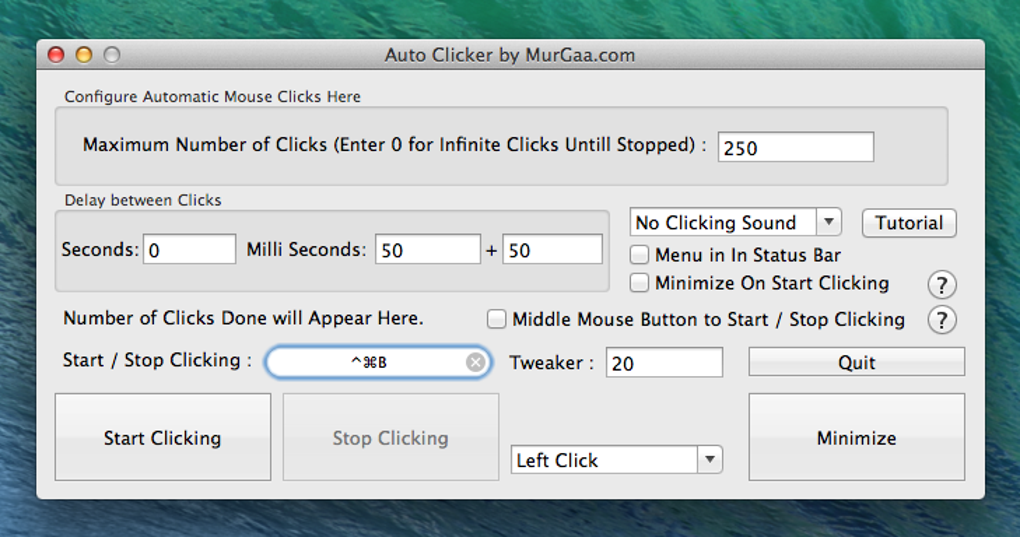
- Configurez votre premier profil de clic. Dans le panneau « Clicker 1 », sélectionnez le bouton de souris (gauche, droit, milieu, double) et définissez le nombre de clics souhaité ou choisissez « 0 » pour des clics infinis. Ajustez le délai entre les clics à l’aide du curseur en millisecondes.
- Attribuez un raccourci. Cliquez sur le menu déroulant sous « Hotkey » et appuyez sur la touche que vous voulez utiliser pour démarrer/arrêter le processus de clic. Les choix courants sont la barre d’espace ou une touche de fonction (F8‑F12).
- Lancez le clic. Appuyez sur le raccourci assigné, et l’auto‑clic commencera. Pour l’arrêter, appuyez de nouveau sur le raccourci ou cliquez sur le bouton « Stop » dans l’interface.
Une fois la période d’essai expirée, une boîte de dialogue d’achat apparaîtra. Le prix unique est modeste et supprime toutes les limites de temps, vous permettant de continuer à utiliser l’ensemble complet des fonctionnalités sans interruption. Les mises à jour sont livrées automatiquement via le mise‑à‑jour intégré, garantissant que vous disposez toujours des derniers correctifs de compatibilité et améliorations.
Compatibilité, Avantages & Inconvénients – Auto Clicker est‑il fait pour vous ?
Plateformes prises en charge
Auto Clicker fonctionne sur Windows 64‑bit (10, 11) et macOS (12 Monterey et versions ultérieures). Le programme d’installation détecte automatiquement votre version du système d’exploitation et installe les binaires appropriés. Bien que le logiciel ne propose pas de support natif pour Linux, vous pouvez l’exécuter sous Wine sur de nombreuses distributions, bien que les fonctionnalités puissent être limitées.
Les exigences système sont minimales : processeur 1 GHz, 256 Mo de RAM et au moins 20 Mo d’espace disque libre. Parce que l’application est conçue pour être légère, elle consomme moins de 5 % du CPU pendant le clic actif, ce qui la rend sûre pour les configurations de jeu, les ordinateurs portables anciens et même les machines virtuelles.
Avantages
- Très personnalisable : panneaux doubles, clics infinis, précision à la milliseconde.
- Multiplateforme : fonctionne à la fois sur Windows et macOS avec une interface unifiée.
- Faible consommation de ressources : fonctionne sans problème sur du matériel bas de gamme.
- Essai gratuit : accès complet aux fonctionnalités avant l’achat.
- Retours sonores : les signaux auditifs optionnels vous aident à surveiller l’activité.
Inconvénients
- Courbe d’apprentissage élevée : de nombreuses options peuvent submerger les débutants.
- Exigences d’autorisation : les utilisateurs macOS doivent accorder l’accès à l’accessibilité.
- Limitation de l’essai : après la période d’essai, vous devez acheter pour continuer.
- Pas de version native Linux : nécessite des solutions de contournement pour les utilisateurs Linux.
- Préoccupations de sécurité potentielles : nécessite la surveillance des frappes clavier, ce qui peut mettre certains utilisateurs mal à l’aise.
Foire aux questions sur Auto Clicker
Auto Clicker est‑il sûr à utiliser sur mon ordinateur ?
Oui, lorsqu’il est téléchargé depuis le site officiel de MurGaa, le logiciel est exempt de logiciels malveillants. Cependant, il nécessite l’autorisation de surveiller les frappes clavier et les événements de souris, ce qui est indispensable à son fonctionnement. Vérifiez toujours la signature numérique et lisez la politique de confidentialité avant d’accorder l’accès.
Puis‑je utiliser Auto Clicker sur un Mac avec le dernier macOS ?
Absolument. Auto Clicker prend en charge macOS 12 Monterey et les versions ultérieures. Après l’installation, vous devrez autoriser l’application dans System Preferences → Security & Privacy → Accessibility avant qu’elle puisse simuler des clics.
Quelle est la différence entre Clicker 1 et Clicker 2 ?
Clicker 1 est dédié uniquement aux actions de souris (clic gauche, droit, milieu, double). Clicker 2 étend cela en vous permettant de combiner des clics de souris avec des pressions de touches clavier, ce qui rend possible des scripts d’automatisation plus complexes.
Comment arrêter une boucle de clics infinie ?
Appuyez sur le raccourci que vous avez assigné pour démarrer le processus de clic, ou cliquez sur le bouton « Stop » dans l’interface. Si l’interface est masquée, utilisez le raccourci global (par défaut : Esc) pour interrompre l’opération.
Existe‑t‑il un moyen d’exporter ou d’enregistrer mes profils de clic ?
Oui, l’application comprend un bouton « Save Profile » qui crée un fichier .json contenant tous vos paramètres. Vous pouvez importer ce fichier sur une autre machine pour reproduire la même configuration.
Conclusion – Devriez‑vous télécharger Auto Clicker ?
Auto Clicker par MurGaa propose un moteur d’automatisation puissant et flexible qui répond aux besoins des joueurs, des testeurs QA et de toute personne nécessitant des clics répétitifs sans la fatigue d’une saisie manuelle. Sa disposition à double panneau, sa précision à la milliseconde et son large support de raccourcis en font l’un des clickers gratuits les plus riches en fonctionnalités du marché. Bien que la courbe d’apprentissage initiale puisse être élevée et que les utilisateurs macOS doivent accorder des autorisations d’accessibilité, ces compromis restent mineurs comparés au niveau de contrôle obtenu.
Si vous recherchez une solution sécurisée et multiplateforme qui vous permette d’ajuster finement les intervalles de clic, d’assigner des sons personnalisés et de fonctionner en arrière‑plan, Auto Clicker est un investissement solide. Commencez avec l’essai gratuit pour explorer chaque option, puis décidez si le prix unique correspond à votre budget. Avec des mises à jour régulières et une communauté de support active, vous disposerez des outils nécessaires pour automatiser les tâches fastidieuses pendant des années.
Prêt à augmenter votre productivité ? Téléchargez Auto Clicker maintenant et découvrez la commodité du clic sans effort.







